
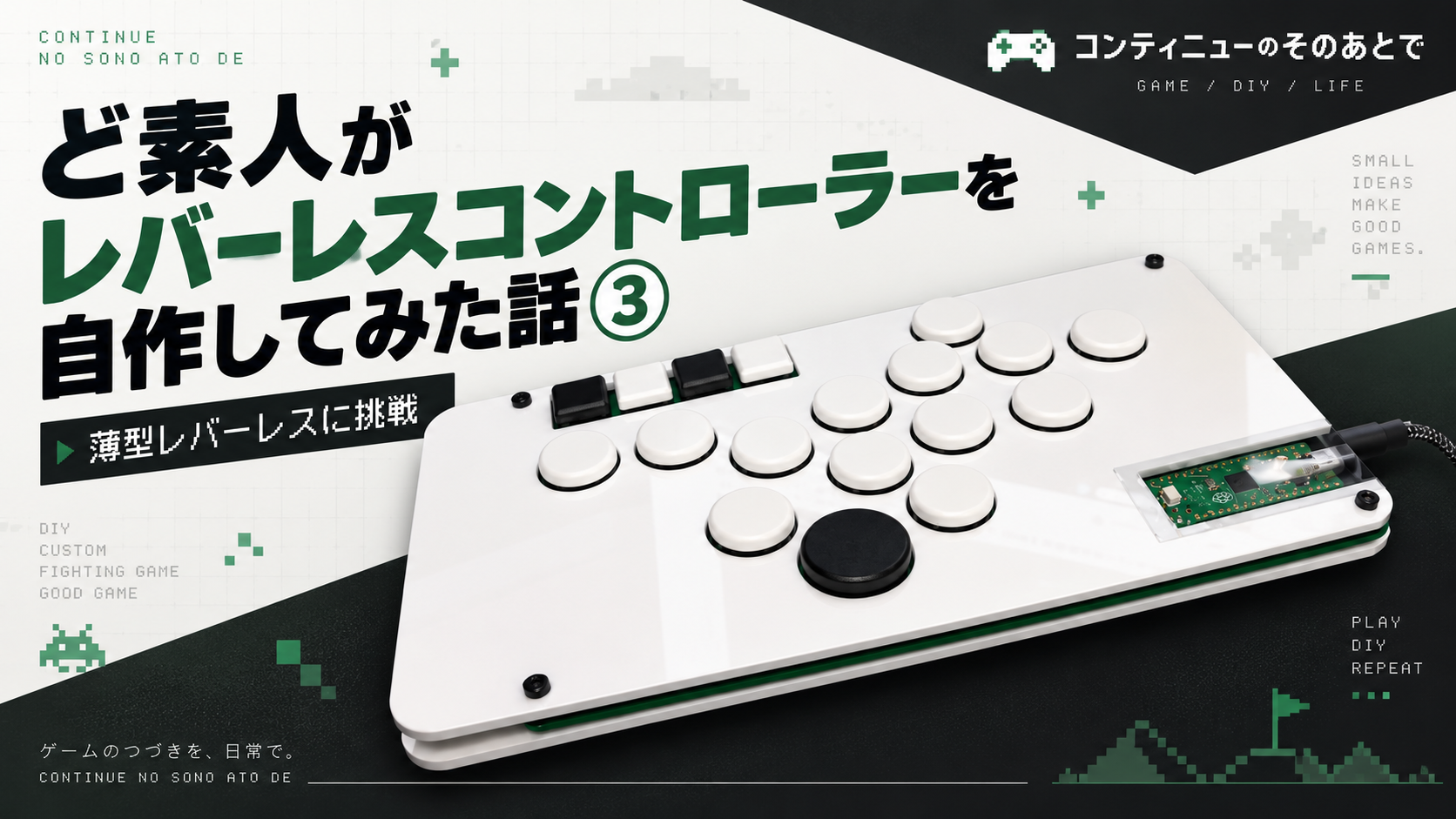
自作レバーレス第2号を完成させてから、1か月ほど実際に使ってみた。
第1号と比べれば見た目もかなりまともになり、コントローラーとして普通に使えるものにはなったのだが、ひとつ気になるところがあった。
膝の上に乗せてプレイすると、どうにも本体の厚みが気になる。
今になって思えば、これは単純に厚さだけの問題ではなく、天板に少し傾斜をつけるなど、角度を調整することで改善できた部分もあったように思う。
ただ、このときの私はそんなことよりも、
「もっと薄くできないものか」
という方向に興味が向いていた。
いろいろ調べているうちに、薄型のレバーレスコントローラーを自作している人たちの存在を知り、自分でも作ってみたくなった。
こうして自作レバーレス第3号では、これまでとはまったく違う構造の薄型レバーレスに挑戦することになった。
今までとはまったく違う構造
第1号、第2号は比較的単純な作りだった。
適当な箱に一般的なアーケードコントローラー用ボタンを取り付け、箱の中に入れた「Brook Zero-Pi Fighting Board」から各ボタンへ配線する。
ざっくり言えばそんな構造である。
ところが、今回作ろうとしている薄型レバーレスは大きく違う。
まず、Brook Zero-Pi Fighting Boardを使わない。
代わりに、自分で設計したプリント基板を使う。
そしてボタンも一般的なアケコン用ボタンではなく、キーボード用のキースイッチを使用する。
今までの「箱にボタンを付けて配線する」という工作から、一気に電子工作感が増した。
もちろん私は電子工作の知識などほとんどない。
そんな状態で、なぜ自作基板にまで手を出そうと思ったのか。
今考えてもよく分からない。
KiCadでプリント基板を設計する
まず必要になるのがプリント基板である。
基板の設計には、無料で利用できる「KiCad」というソフトを使用した。
KiCadで作成した設計データを、プリント基板を製造してくれる中国の「JLCPCB」に送り、実際の基板にしてもらう。
構造自体はそこまで複雑なものではない。
Raspberry Pi Picoから各ボタンスイッチへ配線していく、基本的にはそれだけの基板である。
……なのだが。
ど素人の私には、これがとにかく難しかった。
ネット上に公開されている先人たちの情報を片っ端から調べながら、見よう見まねで設計していった。
そして、なんとか形にした設計ファイルがこちら。
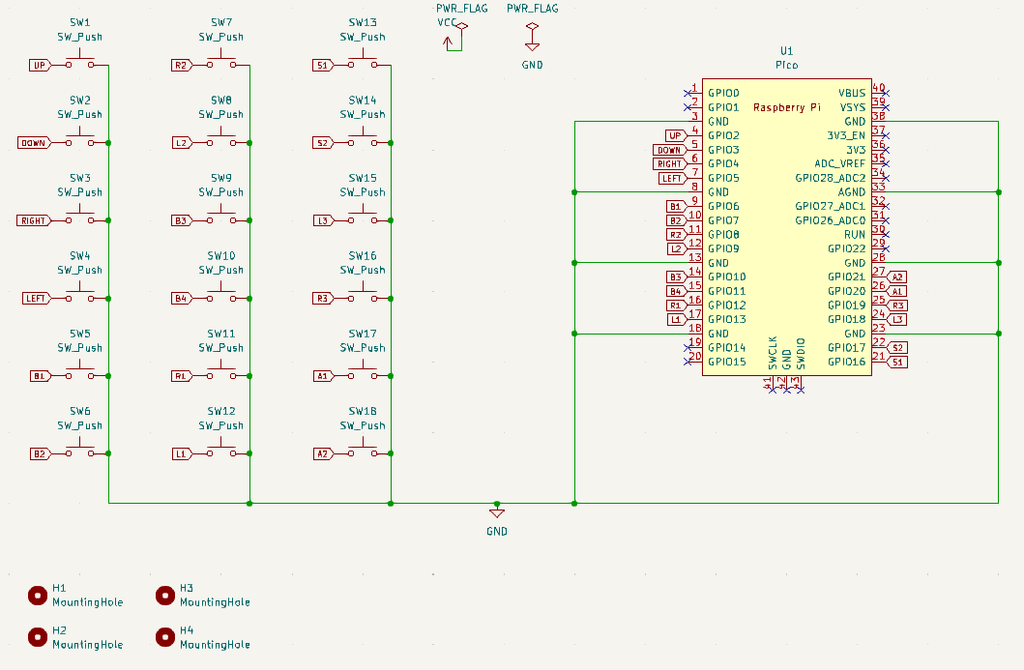
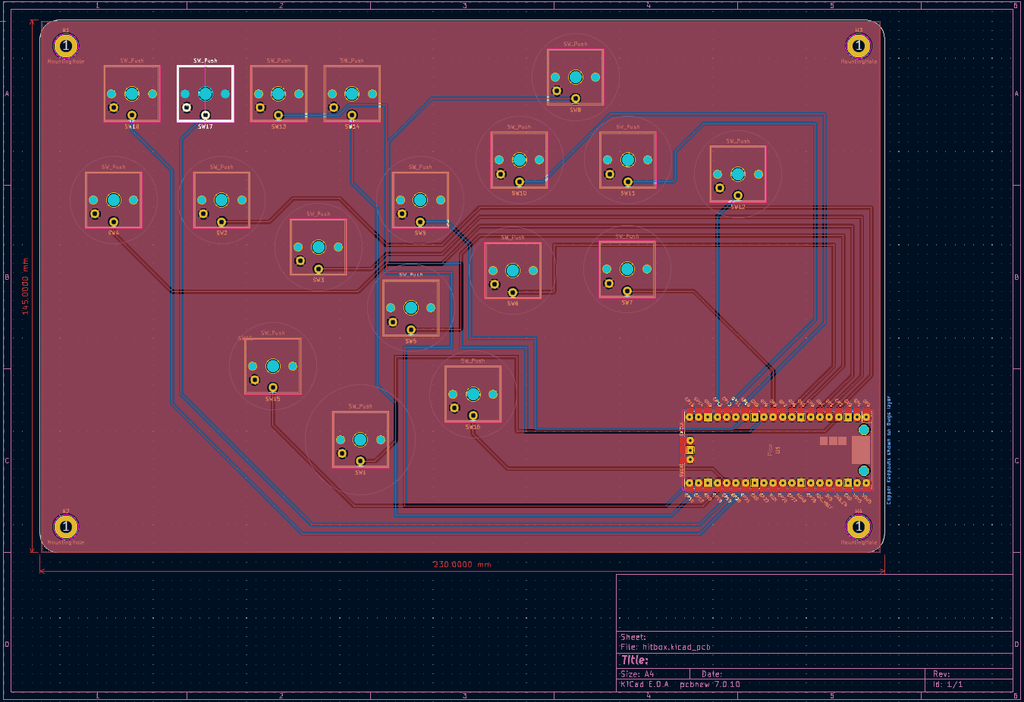
経験者からすれば見るに堪えない出来だとは思うが、当時の自分としてはこれだけでもかなりの達成感があった。
基板設計の基本すら知らない
そもそも私は、基板設計における基本的なルールすらよく分かっていなかった。
配線をどう取り回せばいいのか。
同じ層の配線同士をどう交差させずに逃がすのか。
GNDをどのように全体へ行き渡らせればいいのか。
そんなところから調べる必要があった。
設計チェックをすると次々と出てくるエラー。
何が悪いのか調べて修正。
またチェック。
またエラー。
そんなことを繰り返しながら、ひとつずつ問題を潰していった。
正直、当時どうやって完成まで持っていったのか、細かいところはもう覚えていない。
ただ、とにかくネット上にある情報を拾い集めながら、なんとか完成させることができた。
ネットの向こうの先人たちには大いに感謝している。
JLCPCBに基板を発注
設計データが完成したら、いよいよJLCPCBへ発注する。
自分がパソコン上で作ったデータが、本当に実物の基板になって送られてくる。
これだけでも少し不思議な感覚だった。
普段であれば発注から2週間ほどで届く印象なのだが、このときはちょうど春節、いわゆる旧正月の時期と重なってしまった。
その影響もあって、届くまで1か月ほどかかったように思う。
ちなみにJLCPCBでは最低発注枚数が5枚だったため、同じ基板が5枚届いた。
とはいえ、基板プリントで15ドル、送料10ドルくらいの価格で、自分としては思ったよりも安価に感じた。
次はキースイッチをはんだ付け
基板が届いたら、次はキースイッチの取り付けである。
スイッチを基板に差し込み、ひとつずつはんだ付けしていく。
はんだごてを握るのは学生時代の授業以来だったと思う。
記憶の彼方にある授業の経験をなんとか掘り起こしながら、ひたすら作業を進めていった。
このとき採用したスイッチは、たしかKailh Choc V1のリニアスイッチだった。
薄型レバーレスを作る以上、スイッチ自体も薄いものにしたかったのである。
ただし、ここでも問題が発生した。
Kailh Choc V1は、一般的なCherry MX系スイッチで使われる十字型の軸とは形状が異なる。
当然、使えるキーキャップも違う。
私はそこまで考えず、
「とりあえずスイッチはこれでいいだろう」
くらいの感覚で進めていたため、後になって対応するキーキャップ探しに苦労することになった。
毎度のことながら、後先を考えずに進めている弊害である。
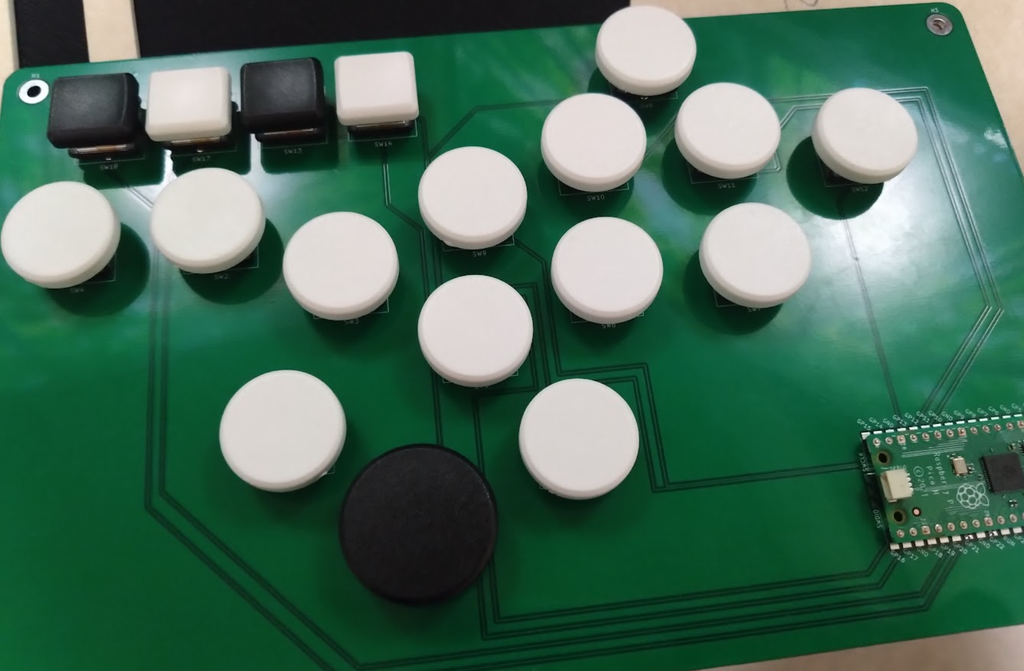
いろいろ探した結果、「コミックノイズ」でちょうどよさそうなキーキャップを見つけ、なんとか解決することができた。
アクリル板で基板を挟めば完成
ここまで来れば、残りはケースである。
といっても、今回は箱型のケースを作るわけではない。
底面と天板になるアクリル板を用意し、その間にプリント基板を挟む。
アクリル板は業者に加工してもらった。
非常にシンプルな構造だ。
そして完成したのが、自作レバーレス第3号。
私にとって初めての自作薄型レバーレスコントローラーである。
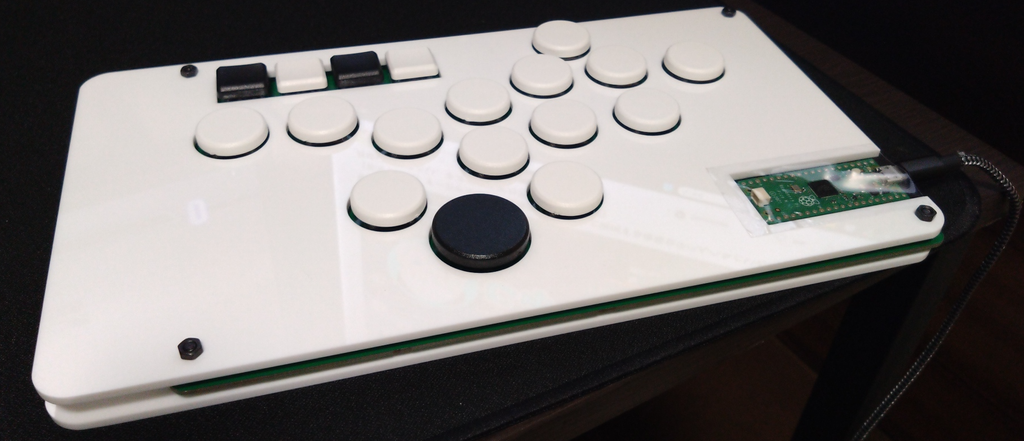
第1号が100均の箱。
第2号が加工してもらったアクリルケース。
そして第3号では、ついに基板そのものまで自分で設計するところまで来てしまった。
最初に自作を始めたときには、ここまでやるとはまったく思っていなかった。
動いた瞬間の感動
そんなこんなで完成した自作レバーレス第3号。
苦労しただけに、実際にパソコンへ接続し、ボタンを押して正常に入力されたときの感動はかなり大きかった。
自分で設計した基板。
自分ではんだ付けしたスイッチ。
自分で組み立てたケース。
それが実際にゲームコントローラーとして動いている。
プレイフィールにも概ね満足していた。
薄型になったことで、第2号で気になっていた膝置き時の厚みもかなり改善された。
これなら実用品として十分使える。
第1号から始まった自作レバーレスも、第3号でようやく完成形にたどり着いた。
――はずだった。
サイズやスイッチを変えてさらに作る
第3号が完成したあとも、そこで終わりにはならなかった。
せっかく基板を作れるようになったのだから、
「もう少しサイズを小さくしたらどうだろう」
「ボタン配置を変えたら使いやすいのでは」
「別のスイッチも試してみたい」
と、次々に試したいことが出てくる。
そこでスイッチの種類や本体サイズ、ボタン配置などを変えながら、何種類かの薄型レバーレスを作成した。
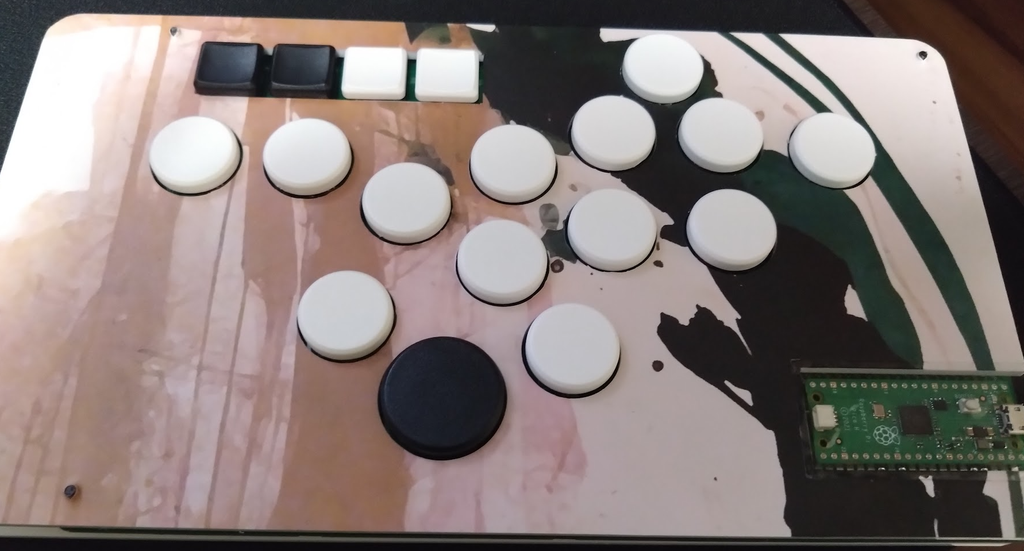
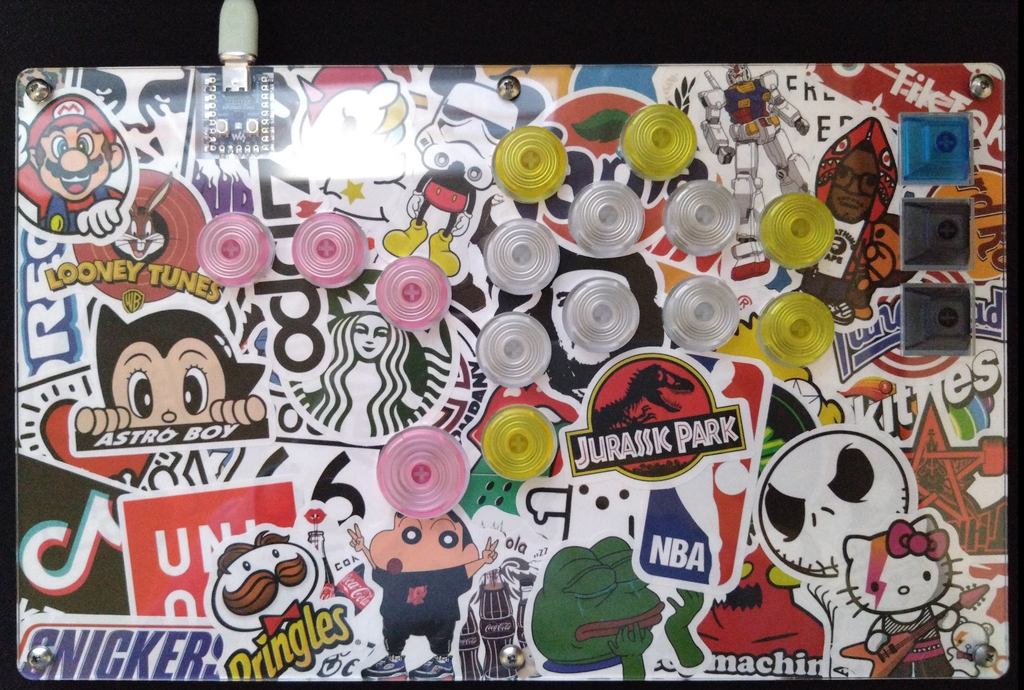
同じレバーレスでも、少し配置を変えるだけで操作感はかなり変わる。
市販品を買っているだけではなかなかできない、自作ならではの面白さだった。
気付けばスト6よりコントローラー作りが楽しい
この頃には、私はすっかりコントローラーの自作そのものにハマっていた。
もともとはスト6を快適にプレイするために作り始めたはずなのに、いつの間にか、
スト6をプレイするより、コントローラーを作っている時間のほうが楽しい。
そんな状態になっていた。
こうなると、まだ気になる部分がある。
基板は自分で作った。
配置も自分で決めた。
しかし、底面と天板は業者に加工してもらったアクリル板。
キーキャップも既製品である。
だったら次は、
底面も天板も、キーキャップも自分で作ってみたい。
もう完全に当初の目的を見失っている気もするが、この時の私はさらに先へ進むことになる。
――続く。
次回の記事:ど素人がレバーレスコントローラーを自作してみた話④
前回の記事:ど素人がレバーレスコントローラーを自作してみた話②
「ど素人がレバーレスコントローラーを自作してみた話」シリーズ
ど素人がレバーレスコントローラーを自作してみた話①
ど素人がレバーレスコントローラーを自作してみた話②
ど素人がレバーレスコントローラーを自作してみた話③
ど素人がレバーレスコントローラーを自作してみた話④
コメント